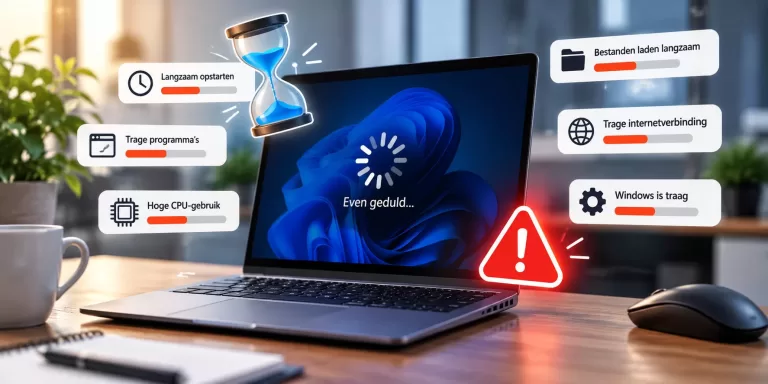
Duurt het steeds langer voordat uw laptop is opgestart? Reageren programma’s traag, hapert alles tijdens het werken of moet u regelmatig wachten tot Windows eindelijk doet wat u vraagt?
Een laptop die langzaam is geworden, is ontzettend frustrerend. Zeker wanneer u weet dat het apparaat een paar jaar geleden nog prima werkte.
Bij Hitronics in Apeldoorn krijgen we regelmatig laptops binnen waarvan de eigenaar denkt dat deze simpelweg “op” zijn. Gelukkig is dat lang niet altijd het geval. In veel situaties is een trage laptop uitstekend te verbeteren en is de aanschaf van een nieuwe laptop helemaal niet nodig.
Een SSD-upgrade, extra werkgeheugen, een grondige schoonmaakbeurt of het opruimen van overbodige software kan soms al een wereld van verschil maken.
In dit artikel bespreken we 7 veelvoorkomende oorzaken van een trage laptop en wat u eraan kunt doen.
1. Uw laptop heeft nog een traditionele harde schijf
Een van de meest voorkomende oorzaken bij oudere laptops is de traditionele mechanische harde schijf (HDD).
Een HDD werkt met draaiende schijven en een bewegende leeskop. Dat was jarenlang de standaard, maar vergeleken met moderne SSD-opslag is een HDD behoorlijk langzaam. Vooral bij het opstarten van Windows, het openen van programma’s en het laden van bestanden merkt u dit verschil.
De oplossing: een SSD
Een SSD (Solid State Drive) heeft geen bewegende onderdelen en is vele malen sneller dan een traditionele harde schijf.
Na een SSD-upgrade kan een laptop die eerst minuten nodig had om volledig op te starten, ineens binnen enkele seconden klaar zijn voor gebruik. Ook programma’s starten aanzienlijk sneller en Windows voelt veel responsiever aan.
Een SSD-upgrade is daarom vaak één van de meest effectieve manieren om een oudere laptop nieuw leven in te blazen.
2. Er starten te veel programma’s automatisch op
Heeft u het gevoel dat uw laptop na het aanzetten eerst een kwartier nodig heeft voordat u er daadwerkelijk mee kunt werken?
Dan kan het zijn dat er simpelweg te veel programma’s automatisch worden gestart.
Veel software voegt zichzelf tijdens de installatie toe aan de Windows-opstart. Denk aan programma’s voor synchronisatie, updates, printers, cloudopslag en allerlei hulpprogramma’s.
Eén programma is niet zo’n probleem. Maar na jaren gebruik kunnen het er behoorlijk veel worden.
De oplossing
Door de opstartprogramma’s kritisch te bekijken en onnodige programma’s uit te schakelen, kan Windows aanzienlijk sneller opstarten.
Let wel op: niet ieder programma in de opstartlijst is overbodig. Het uitschakelen van belangrijke Windows- of hardwareonderdelen kan juist problemen veroorzaken.
3. Uw laptop heeft te weinig werkgeheugen
Gebruikt u regelmatig meerdere programma’s tegelijk? Bijvoorbeeld Outlook, Chrome met tientallen tabbladen, Word en Teams?
Dan kan een tekort aan RAM (werkgeheugen) de oorzaak zijn.
Wanneer het beschikbare geheugen vol raakt, moet Windows tijdelijk gegevens naar de opslag schrijven. Dat is aanzienlijk langzamer dan werken vanuit het RAM-geheugen. Het gevolg: een laptop die steeds trager begint te reageren zodra u meerdere programma’s gebruikt.
De oplossing
Bij sommige laptops kan het werkgeheugen worden uitgebreid. Een upgrade van bijvoorbeeld 8 GB naar 16 GB RAM kan dan zorgen voor een merkbaar soepelere ervaring.
Of een geheugenupgrade mogelijk en zinvol is, hangt af van het type laptop.
4. Stof en warmte maken uw laptop langzaam
Een laptop zuigt tijdens het gebruik voortdurend lucht aan. Na verloop van tijd kunnen stof en vuil zich ophopen in de ventilator en het koelsysteem.
Daardoor kan de laptop zijn warmte minder goed kwijt.
Wanneer de processor te warm wordt, verlaagt Windows automatisch de prestaties om oververhitting te voorkomen. Dit wordt ook wel thermal throttling genoemd.
U merkt dit bijvoorbeeld doordat de laptop steeds warmer wordt, de ventilator voortdurend draait en de prestaties tijdens intensief gebruik afnemen.
De oplossing
Een grondige reiniging van de ventilator en het koelsysteem kan helpen om de temperaturen weer onder controle te krijgen.
Bij een oudere laptop kan het daarnaast verstandig zijn om de koelpasta van de processor te laten vervangen.
Een schone en goed gekoelde laptop werkt niet alleen prettiger, maar kan ook de levensduur van de hardware verlengen.
5. Virussen, malware of ongewenste software
Niet iedere trage laptop heeft een hardwareprobleem.
Virussen, malware, adware en andere ongewenste software kunnen op de achtergrond processen uitvoeren, reclame tonen of systeembronnen gebruiken.
Soms merkt u daar nauwelijks iets van. In andere gevallen wordt de laptop duidelijk trager of gedraagt Windows zich vreemd.
De oplossing
Een grondige controle op malware en ongewenste software kan duidelijk maken of dit de oorzaak is.
Daarbij kijken we niet alleen naar virussen, maar ook naar programma’s en browserextensies die onnodig op de achtergrond actief zijn.
6. Windows heeft jarenlang onderhoud achter de rug
Een laptop die jarenlang intensief wordt gebruikt, verzamelt nogal wat.
Programma’s worden geïnstalleerd en weer verwijderd, updates worden uitgevoerd, instellingen veranderen en oude software blijft soms achter. Uiteindelijk kan Windows daardoor minder soepel functioneren.
Dat betekent overigens niet automatisch dat Windows “versleten” is. Vaak is er nog voldoende aan te doen.
De oplossing: Windows opnieuw installeren
Wanneer een systeem ernstig vervuild is geraakt of wanneer softwareproblemen zich blijven opstapelen, kan een schone installatie van Windows de beste oplossing zijn.
De laptop krijgt als het ware een nieuwe start.
Uiteraard maken we vooraf een goede back-up van belangrijke bestanden en bekijken we welke gegevens en programma’s behouden moeten blijven.
7. De hardware is simpelweg verouderd
Soms is een laptop gewoon op leeftijd.
Een laptop van tien jaar geleden kan nog steeds prima functioneren voor eenvoudige taken, maar moderne websites, Windows-versies en programma’s vragen steeds meer van de hardware.
Een upgrade kan dan nog steeds helpen, maar er komt een moment waarop investeren in een oude laptop niet meer verstandig is.
De oplossing: upgraden of vervangen?
Dat hoeft u gelukkig niet zelf uit te zoeken.
Wij bekijken welke hardware uw laptop heeft, wat er nog aan te verbeteren valt en wat een eventuele reparatie of upgrade kost. Vervolgens kunt u zelf bepalen of u de laptop wilt laten opknappen of dat een nieuwe laptop verstandiger is.
Een eerlijke beoordeling staat daarbij voorop. Een nieuwe laptop verkopen terwijl uw huidige laptop met een relatief eenvoudige upgrade nog jaren mee kan, daar heeft niemand iets aan.
Laptop langzaam in Apeldoorn?
Woont u in Apeldoorn of omgeving en wordt uw laptop steeds trager?
Laat dan eerst onderzoeken waar het probleem vandaan komt. In veel gevallen is een trage laptop namelijk nog prima te verbeteren.
Een SSD-upgrade, extra werkgeheugen, een grondige reiniging of het oplossen van softwareproblemen kan ervoor zorgen dat uw laptop weer een stuk sneller en prettiger werkt.
Bij Hitronics bekijken we eerst wat er daadwerkelijk aan de hand is en welke oplossing daarbij past.
Waarom Hitronics?
Sinds 2008 actief in Apeldoorn
Persoonlijke service
Snelle en duidelijke diagnose
Eerlijk advies zonder onnodige kosten
Reparatie en upgrades van laptops en computers
Voor particulieren en bedrijven
Hulp op locatie of op afstand waar mogelijk
Hulp nodig met een trage laptop?
Is uw laptop langzaam geworden? Neem dan contact op met Hitronics in Apeldoorn. Wij onderzoeken de oorzaak en bekijken samen met u of repareren, upgraden of vervangen de beste oplossing is.
Een trage laptop hoeft namelijk lang niet altijd een nieuwe laptop te betekenen.